
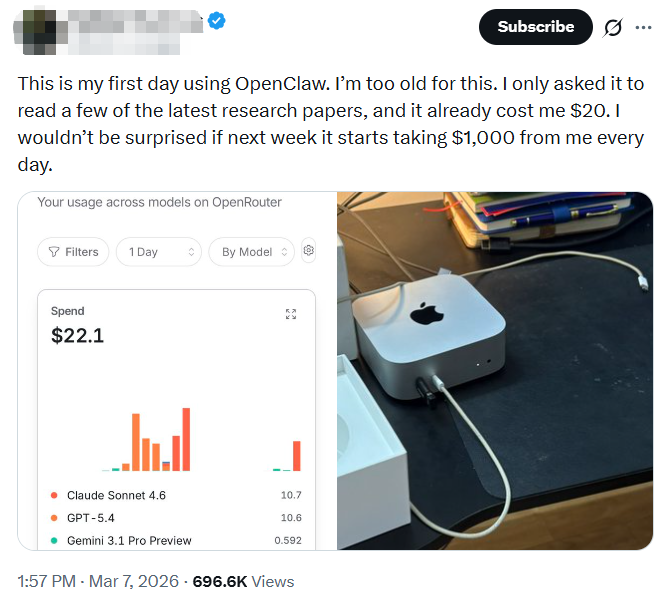
OpenClaw(旧称Moltbot/Clawdbot)は広く普及しているものの、それに伴うセキュリティリスクや運用コストについて、広範な議論が巻き起こっている。ソーシャルプラットフォームXでは、多くのユーザーが以下の点について懸念を表明している。 過剰な許可要求 そして 過剰なAPI請求.
OpenClawは反復的なワークフローの処理において有用性を提供しますが、試用段階にあるユーザーや個人データのセキュリティに関して高い基準を維持しているユーザーは、潜在的なリスクを軽減するために、以下の手順に従って徹底的なアンインストールとシステムの詳細なクリーンアップを実行することをお勧めします。
OpenClawをアンインストールする主な理由
システム権限とセキュリティの脆弱性
OpenClawは、システムキーボードの監視、マウス操作、およびファイルの読み書き権限へのアクセスを必要とします。セキュリティ研究機関の報告によると、このツールのローカルゲートウェイには、WebSocketソースの検証に関する脆弱性が存在します。攻撃者は、悪意のあるWebページを介してローカルゲートウェイを乗っ取り、ユーザー認証トークンを取得して任意のコマンドを実行する可能性があります。
管理されていないAPIコスト
このツールは、複雑なタスクを実行する際に大量のコンテキスト情報を生成します。効果的なコンテキスト長管理メカニズムが欠如しているため、1回のセッションにおけるトークン消費量が短時間で数十万に達する可能性があり、結果として多額の費用が発生します。
Windowsのアンインストール手順
Windows環境では、バックグラウンドプロセスが終了し、関連ファイルが完全に削除されるように、以下の手順に従ってください。
ステップ1:バックグラウンドゲートウェイサービスを終了する
管理者としてPowerShellを開き、以下のコマンドを実行して実行中のサービスを停止します。
openclaw gateway stopステップ2:公式アンインストールコマンドを実行する
内蔵ツールを使用して、メインプログラムと関連コンポーネントをクリーンアップしてください。
openclaw uninstall --all --yes --non-interactiveステップ3:コマンドラインパッケージマネージャーツールを削除する
初期インストール方法に応じて、グローバルパッケージを削除するための適切なコマンドを選択してください。
- npmユーザー向け:
npm rm -g openclaw - pnpmユーザー向け:
pnpm remove -g openclaw
ステップ4:残存設定ファイルを手動で削除する
公式のアンインストールコマンドでは、すべてのユーザーディレクトリが対象にならない場合があります。以下のパスにあるフォルダを手動で削除してください。
C:\Users\[YourUsername]\.openclaw(以前のバージョンをインストールした場合は、 C:\Users\[YourUsername]\.clawdbot確認して削除してください) 同じように。)macOSのアンインストール手順
macOSではLaunchAgentsによるプロセス管理が行われるため、システムサービスは手動で登録解除する必要があります。
ステップ1:ゲートウェイの動作を停止する
ターミナルで、以下を入力してください。
openclaw gateway stopステップ2:スタートアップ項目とデータディレクトリをクリーンアップする
自動起動設定の登録を解除し、コアデータを削除するには、以下のコマンドを実行してください。
rm -f ~/Library/LaunchAgents/ai.openclaw.gateway.plistrm -rf ~/.openclawアンインストール後のセキュリティ監査
OpenClawはAPIキーやシステム環境に直接アクセスしていたため、アンインストール後には以下のセキュリティ強化策を実施する必要があります。
| 監査項目 | アクション | 目的 |
| APIキーのローテーション | OpenAI/Anthropicにログインして、すべてのキーをリセットしてください。 | 漏洩の可能性のある認証情報を無効にする |
| セッションの取り消し | サードパーティプラットフォーム上のすべてのアクティブなセッションを強制的にログアウトする | 潜在的なリモートアクセス経路を遮断する |
| 環境変数のクリーンアップ | システム変数からOPENCLAW_API_KEYを確認して削除します。 | 機密情報が設定ファイルに残らないようにする |
アンインストール状況の確認
上記の手順を完了したら、ターミナルを再起動して、以下を入力してください。
openclawシステムが「コマンドが見つかりません」または「内部コマンドまたは外部コマンドとして認識されません」というメッセージを返した場合、ソフトウェアはシステムパスから正常に削除されています。
データセキュリティは、システム自動化の基本的な前提条件です。自動化されたオフィス要件については、次のような公式のオープンソースAPIを優先することをお勧めします。 ChatGPT-5.4のネイティブコンピュータ使用 機能。さらに、厳格な権限制御で効率性を求めるユーザー向けに、次のようなツールがあります。 アイウィーバー 実行可能な代替手段として機能する。